
 Bijgewerkt 9 juli 2026
Aan de Slag Met de Desktop-App
Installeer de MoodMonkey desktop-app op Windows, koppel hem met je API-key en voeg je medewerkers toe zodat de dagelijkse check-in pop-up gaat werken.
In Deze Gids
Voordat Je Begint
Je hebt drie dingen nodig:
- Een MoodMonkey-beheerdersaccount op app.moodmonkey.io
- Een of meer Windows-computers (de desktop-app is voorlopig alleen voor Windows)
- Beheerdersrechten op die computers
Tip: Rol je MoodMonkey uit voor een heel team? Laat je systeembeheerder stap 2 en 3 doen. Voor het installeren van de app en het aanpassen van het configuratiebestand zijn Windows-beheerdersrechten nodig.
Stap 1: Maak een API-Key Aan
De desktop-app identificeert je bedrijf met een API-key. Die maak je aan in het webportaal:
- Log in op je beheerdersaccount op app.moodmonkey.io.
- Ga naar de pagina Settings.
- Klik in de sectie API keys op Add key.
- Geef de key een naam, kies een geldigheidsdatum en klik op Save.
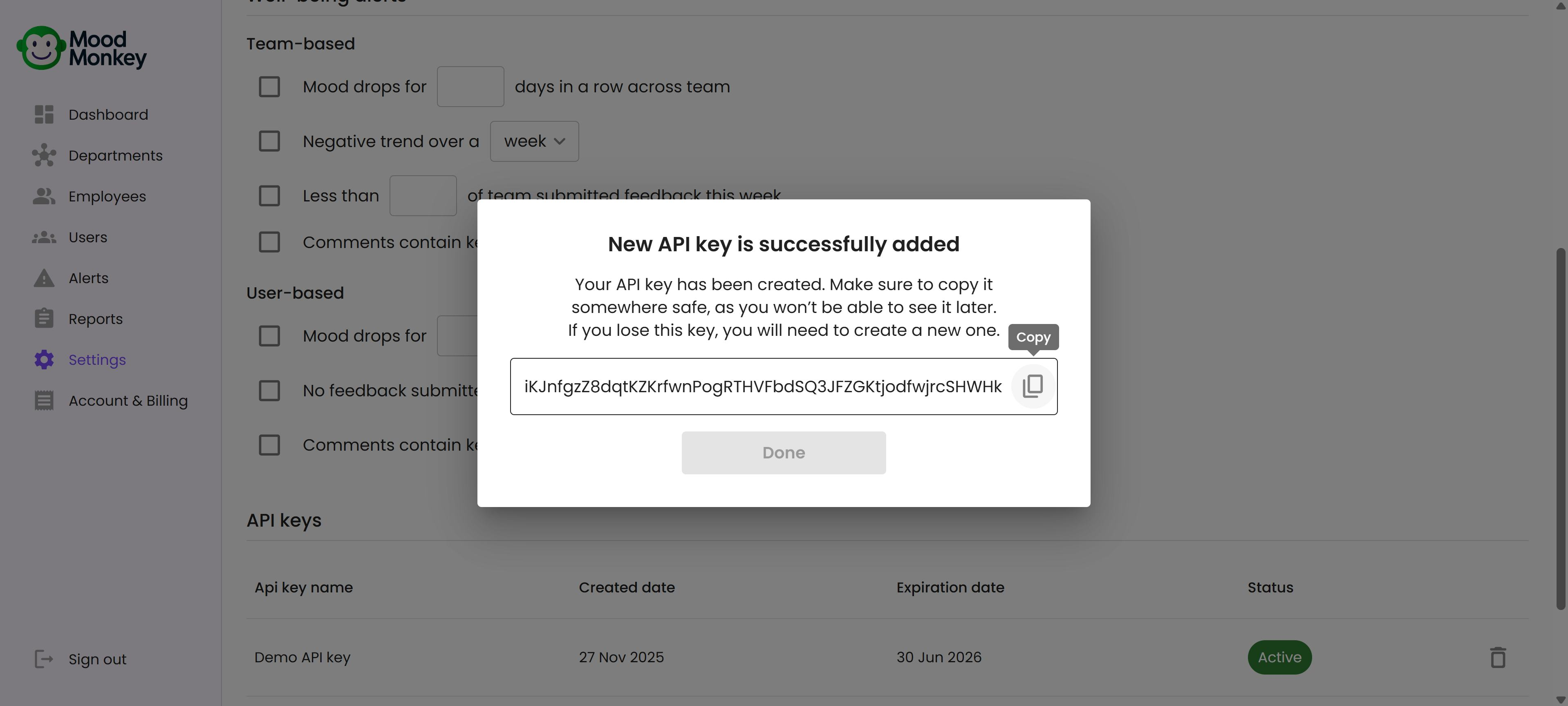
- Kopieer de gegenereerde key en bewaar hem op een veilige plek. In stap 3 plak je hem in de app.
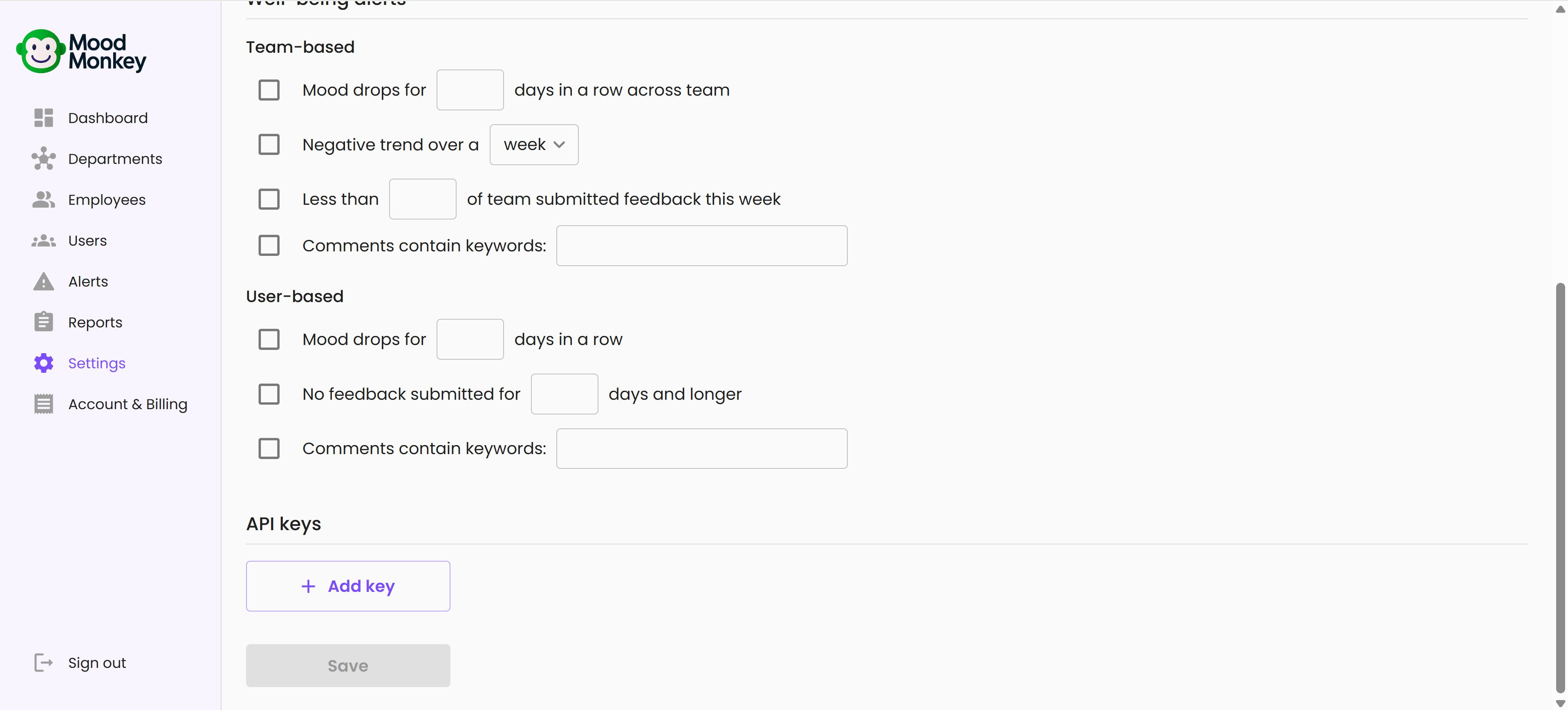
Belangrijk: De key is maar één keer zichtbaar, direct nadat je hem aanmaakt. Ben je hem kwijt? Maak dan een nieuwe key aan.
Stap 2: Installeer de App op Elke Computer
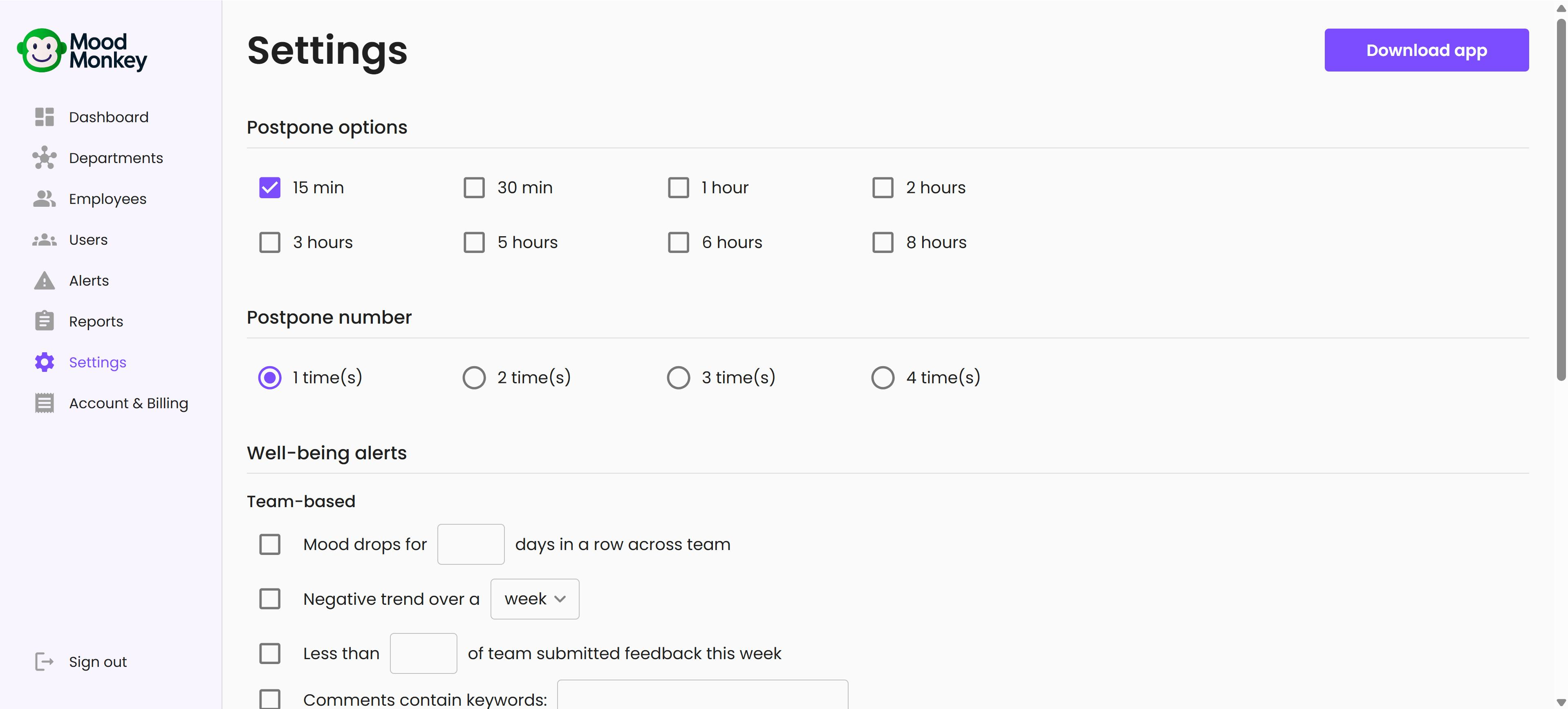
- Ga in het portaal naar Settings en klik rechtsboven op Download app.
- Zet het MSI-installatiebestand op de computer waarop MoodMonkey moet draaien.
- Start de installer. De app heeft de .NET Desktop Runtime 8 nodig: ontbreekt die, dan toont de installer een extra venster waarmee je die eerst installeert.
- Doorloop de installatie: geef toestemming voor wijzigingen, kies een installatiemap en sluit de setup als hij klaar is.
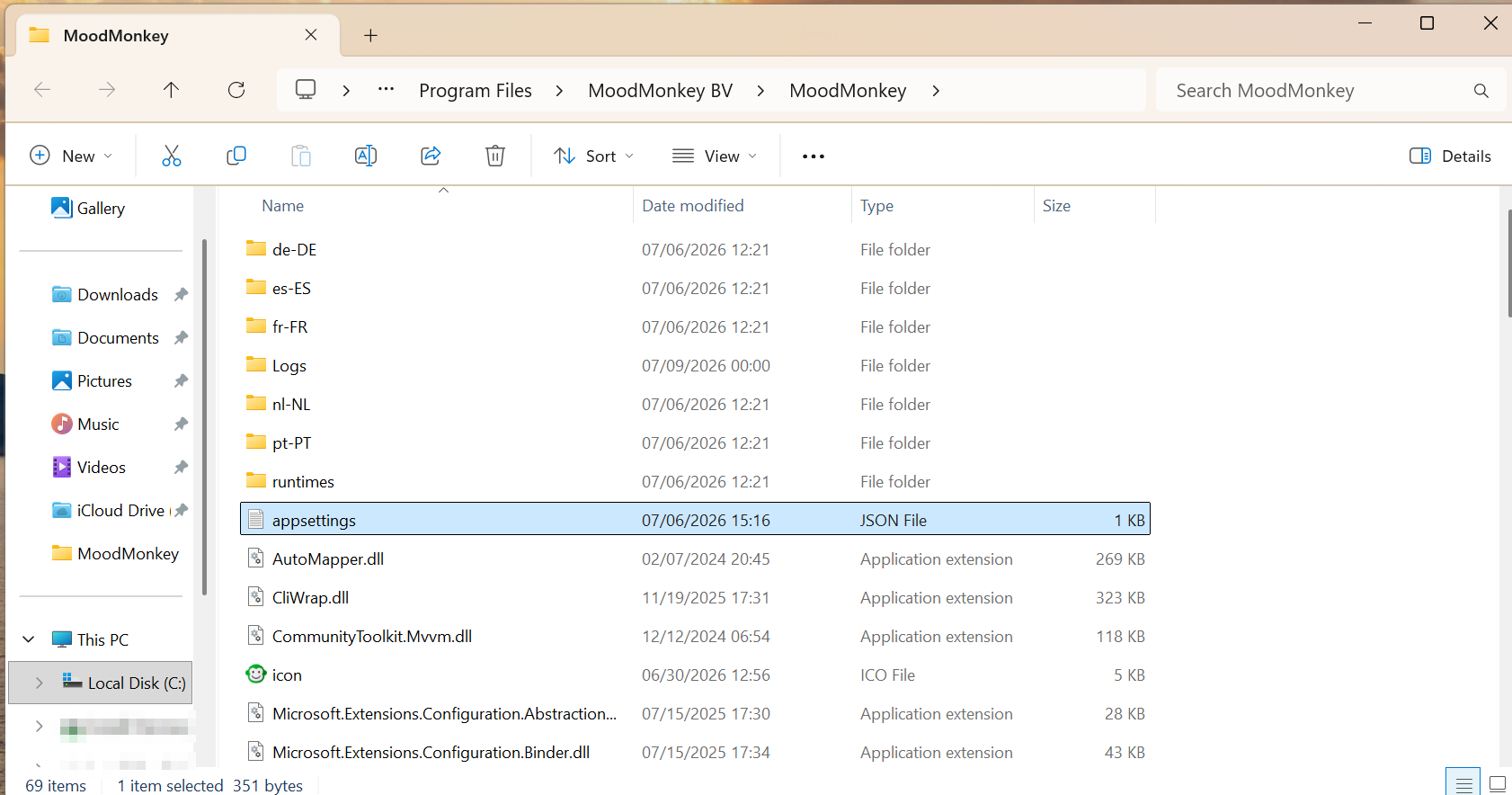
- Controleer of de app in de installatiemap staat. Standaard is dat
C:\Program Files\MoodMonkey BV\MoodMonkey. In Services hoort ook de service MoodMonkey Updater te draaien. Die houdt de app automatisch up-to-date.
Tip: Installeer je op veel computers? Dan kun je stil installeren met standaardinstellingen vanaf een opdrachtprompt met beheerdersrechten: msiexec /i MoodMonkeySetup.msi REBOOT=R /q /norestart
Stap 3: Koppel de App Met Je API-Key
De app leest zijn configuratie uit het bestand appsettings.json in de installatiemap. Dit is de stap waar de meeste installaties misgaan, dus neem er even de tijd voor.
Open de installatiemap. Ga in de Verkenner naar C:\Program Files\MoodMonkey BV\MoodMonkey en zoek appsettings.json op.
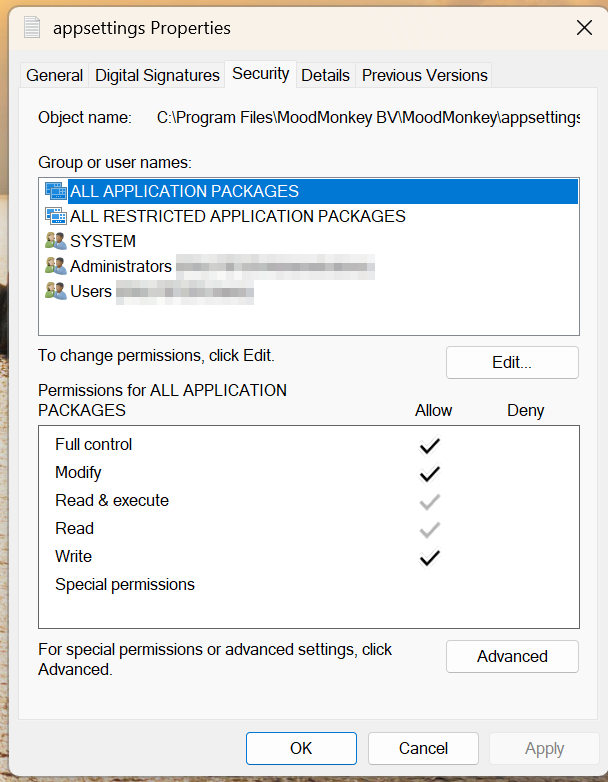
Controleer of je het bestand mag bewerken. Klik met de rechtermuisknop op appsettings.json, kies Properties en open het tabblad Security. Selecteer je gebruiker of de groep Users onder "Group or user names" en controleer of Write is toegestaan.
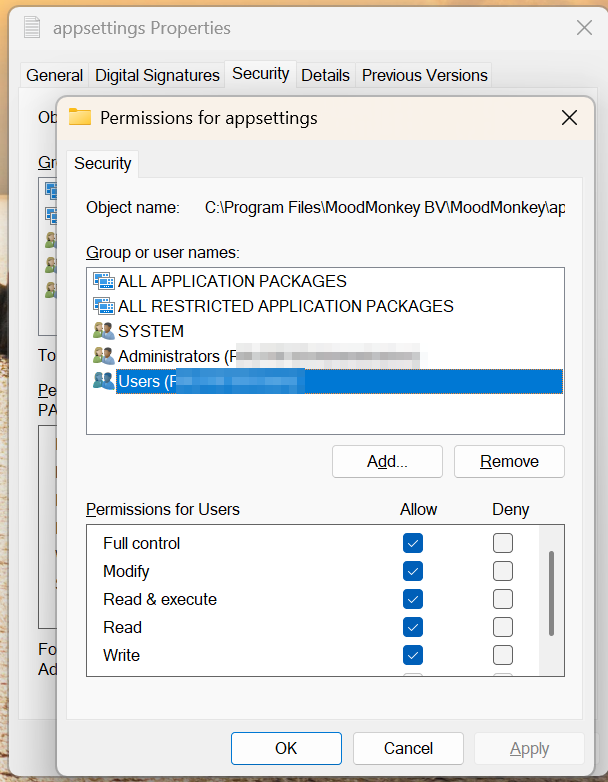
Is Write niet toegestaan? Klik dan op Edit, selecteer de gebruiker of groep, vink het vakje Allow naast Write aan en bevestig met OK.
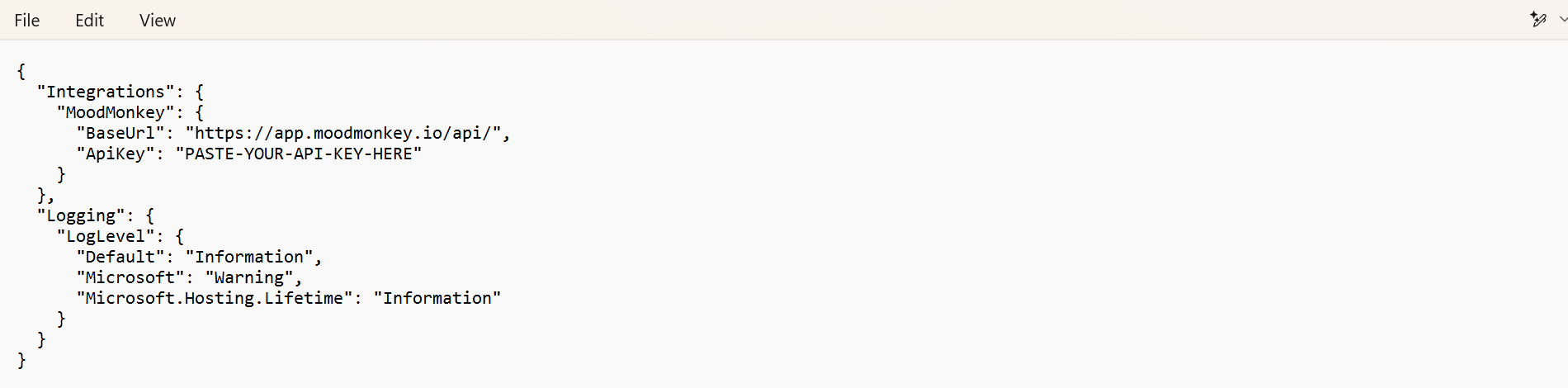
Plak je API-key. Open appsettings.json in Kladblok en plak de key uit stap 1 tussen de aanhalingstekens van het veld ApiKey. Sla het bestand op.
Start de app. Dubbelklik op MoodMonkey.exe in de installatiemap. De app draait op de achtergrond; in Taakbeheer kun je controleren of hij loopt.
Belangrijk: De app leest appsettings.json alleen bij het opstarten. Wijzig je de API-key terwijl de app draait? Start MoodMonkey.exe dan opnieuw. De nieuwe instantie vervangt automatisch de oude.
Stap 4: Voeg Je Medewerkers Toe
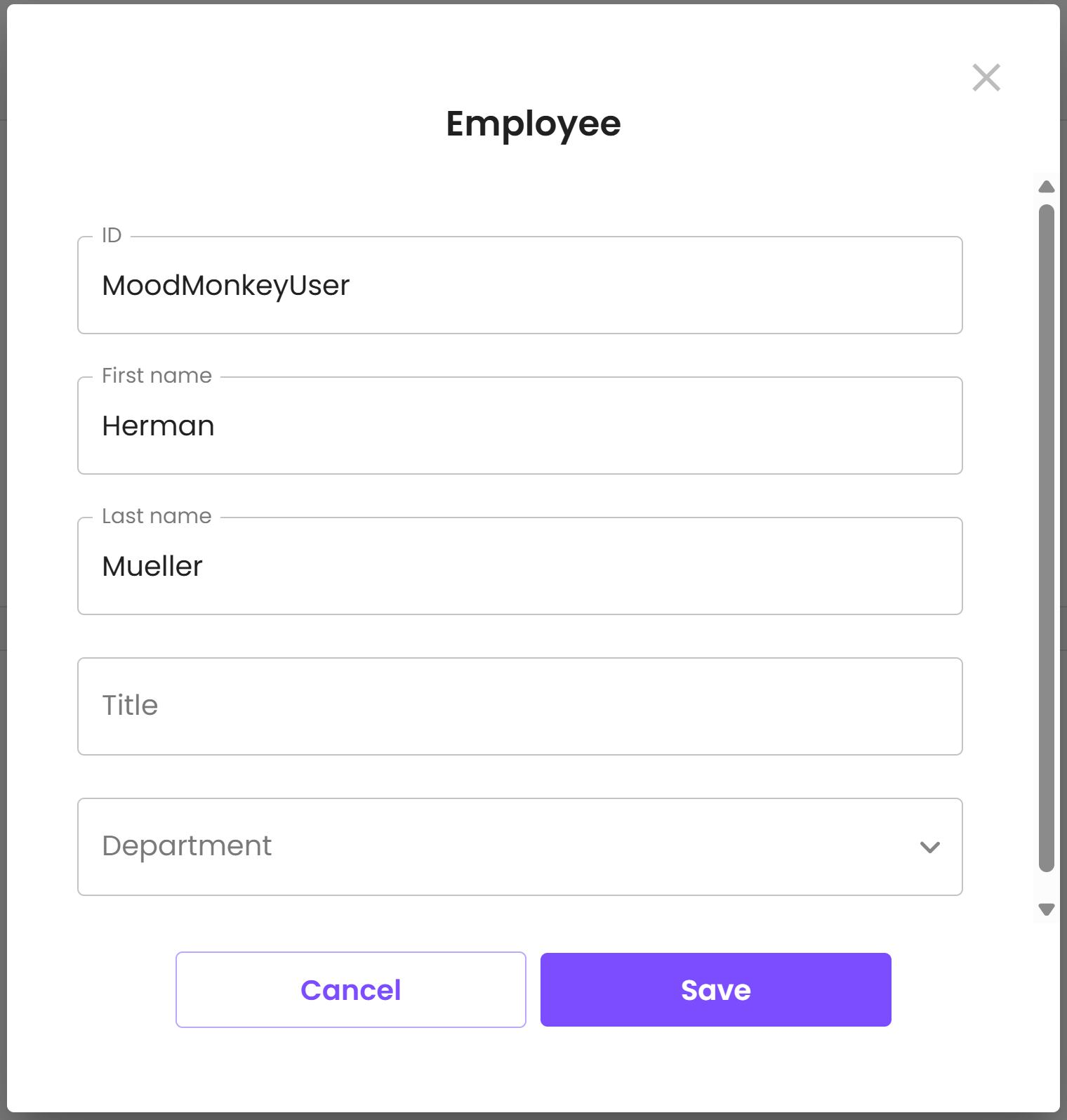
Iedereen die de pop-up moet krijgen, moet als medewerker geregistreerd staan, en het ID van de medewerker moet exact overeenkomen met de Windows-loginnaam.
- Ga in het portaal naar de pagina Employees.
- Klik op New employee en kies Add manually.
- Vul het formulier in. Zet in het veld ID de Windows-loginnaam van de persoon.
- Sla de medewerker op.
Weet je niet zeker wat iemands Windows-loginnaam is? Open de Opdrachtprompt op diens computer en voer whoami uit. Het deel na de backslash is de loginnaam:
C:\Users\anna> whoami
office-pc\anna
In dit voorbeeld is het ID anna.
Belangrijk: Gebruik de loginnaam, niet de weergavenaam. Windows kan iemand in menu's tonen als "Chris Prime" terwijl de echte loginnaam chris is. Twijfel je? Voer whoami uit.
Tip: Veel mensen tegelijk toevoegen? Ga naar Employees, klik op New employee en kies Batch upload om een CSV-bestand te importeren.
Stap 5: Controleer of Het Werkt
Draait de app en zijn je medewerkers geregistreerd, dan verschijnt de check-in pop-up op het weergavemoment dat je op de pagina Settings hebt ingesteld.
Handig om te weten:
- De app controleert direct na het opstarten en daarna elke tien minuten of er een check-in klaarstaat. Wijzigingen in je instellingen werken dus binnen tien minuten door.
- De app plant daarnaast een controle op het exacte weergavemoment, dus de pop-up verschijnt op tijd, ook tussen twee controles in.
- Reacties zie je direct terug in je dashboard.
Verschijnt de pop-up niet? Loop dan de checklist hieronder door.
Probleemoplossing: De Pop-Up Verschijnt Niet
Loop deze oorzaken op volgorde na; de meest voorkomende staan bovenaan.
- Het medewerker-ID komt niet overeen met de Windows-loginnaam. Voer
whoamiuit op de computer van de medewerker en vergelijk het deel na de backslash met het ID in het portaal. Ze moeten exact gelijk zijn. - Geen seats beschikbaar. Elke geregistreerde medewerker heeft een beschikbare seat in je abonnement nodig. Kijk op de pagina Account & Billing: is je team groter dan je aantal seats, dan verschijnt de pop-up stilletjes niet meer voor de rest.
- De app is gestart voordat je de API-key opsloeg. Het configuratiebestand wordt alleen bij het opstarten gelezen. Start
MoodMonkey.exeopnieuw; de nieuwe instantie vervangt de draaiende. - De app draait helemaal niet. Zoek MoodMonkey op in Taakbeheer. Staat hij er niet bij, start dan
MoodMonkey.exevanuit de installatiemap.
De app schrijft logbestanden naar de map Logs in de installatiemap. Kom je er niet uit? Mail ze naar [email protected], dan kijken we samen.